Posts e Editor de Carrossel
A gestão de conteúdo visual na arOS ocorre dentro da seção Posts. Aqui você pode visualizar, organizar e editar as suas peças criativas por meio do nosso poderoso Editor de Carrossel nativo. Para ver o editor em ação, com edição por IA e manual, confira o tutorial Editando Carrosséis no Editor (IA e Manual).
Tela de Posts
Esta é a sua central principal de carrosséis e artes. Nela você gerencia todo o conteúdo produzido.
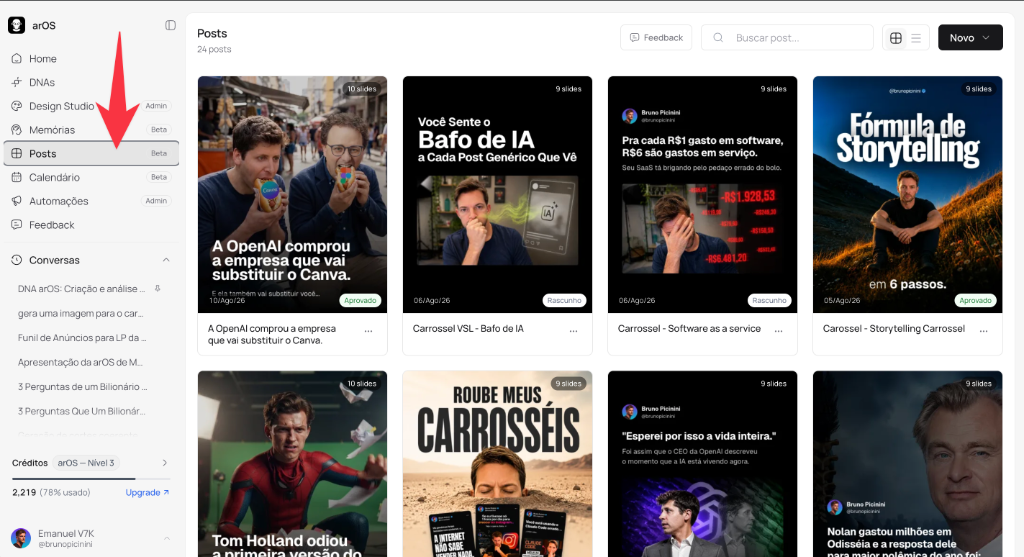
- Visualização: Você pode alternar a interface entre modo de grade (cards grandes) ou lista.
- Busca: Utilize o campo "Buscar post..." para localizar facilmente uma arte.
- Status (Selos): Cada post apresenta um status indicando a etapa da produção: Rascunho, Aprovado, Agendado ou Publicado.
- Gestão Individual: Ao clicar no ícone de menu (⋮) em um post, você terá as opções de:
- Aprovar
- Agendar
- Download
- Duplicar
- Excluir (Mediante a uma confirmação permanente)
Para criar uma nova arte, basta clicar no botão "Novo post" e escolher "Criar do zero" para abrir o editor com um slide em branco.
Os carrosséis criados diretamente pelo chat vêm no formato 4:5 (retrato). A marca só é aplicada automaticamente quando há um Instagram conectado à sua conta.
Editor de Carrossel
O Editor de Carrossel é a ferramenta em tela cheia (modal) que permite a diagramação de slides visualmente incríveis e alinhados à sua Identidade Visual (DNA).
Barra Superior
A barra no topo do editor conta com:
- Botão de voltar para a tela de Posts.
- Controles de Desfazer / Refazer (atalhos de teclado:
Cmd/Ctrl + ZeCmd/Ctrl + Shift + Z). - O Nome do post, que pode ser editado clicando sobre ele.
- Um indicador de salvamento automático.
- O Seletor de Formato (proporção): Alterne livremente entre 4:5 (Padrão Retrato), 1:1 (Quadrado) e 9:16 (Stories/Reels). Ao trocar a proporção, o layout é adaptado automaticamente.
- Os botões de ação final: Download e Aprovar.
Estrutura do Editor
O editor se divide em três grandes áreas interativas:
1. Canvas (Centro)
A área principal exibe o slide atual. Você tem setas laterais para navegar (Ex: "Slide 2/5") e um botão flutuante "+" para inserir rapidamente os seguintes blocos de composição:
- Textos, Imagens e Vídeos: Título, texto base, arquivos de imagem, GIFs (que animam direto no editor e saem como MP4 na exportação de vídeo) e vídeos de até 30 MB, com ajuste para adaptar ou preencher o card.
- Ícones: Insira um ícone e use a biblioteca no painel direito para substituí-lo (ex: ícone de envelope).
- Separadores: Linhas horizontais com ajustes de espessura, largura e espaçamento.
- Listas: Crie listas, podendo alternar entre numéricas e marcadores (círculos/bullet points) no painel direito.
- Colunas: Crie blocos de texto lado a lado (ex: proporção 60/40), configurando a direção e alinhamento vertical no painel de propriedades.
- Templates: Estruturas prontas de slide para começar mais rápido.
- Copiar estilo: Aplica a este carrossel o visual (fonte, tamanho, alinhamento e destaques) de um post que você já fez.
Edição Direta: Ao clicar em qualquer elemento no canvas (um texto ou imagem), um painel abrirá na direita com os ajustes daquele elemento específico (tamanho, cor, alinhamento, entrelinha para textos; encaixe, arredondamento e opacidade para imagens). Uma mini-barra flutuante acima do elemento também permite movê-lo de ordem (↑/↓), duplicá-lo ou excluí-lo.
Fundo do card: Clique no background para substituir (colando uma URL ou fazendo upload) ou remover a imagem. Você ajusta opacidade, posição horizontal e vertical, sobreposição (a cor aplicada acima da imagem para destacar o texto) e gradiente, incluindo a direção.
Você pode editar textos colados diretamente no slide e reorganizar elementos por arrastar e soltar com mais estabilidade. Os chips de elementos mantêm a aparência consistente durante a edição.
2. Tira de Slides (Rodapé)
As miniaturas de todos os cards que compõem seu carrossel ficam no rodapé.
- Limite: Você pode criar carrosséis com até 20 slides.
- Ações Rápidas: Passe o mouse sobre um slide da tira para duplicá-lo ou excluí-lo.
- Organização: É possível reordenar a sequência dos slides apenas clicando e arrastando as miniaturas.
- Para adicionar um novo slide em branco, basta clicar no botão "+" na tira.
3. Configurações Globais (Abas)
As propriedades que valem para o carrossel inteiro ficam separadas em quatro abas. O que você ajusta aqui se aplica a todos os cards; o que você ajusta clicando em um elemento do canvas vale só para aquele ponto.
- Marca: Nome do autor e handle (@), selo de verificado, cores do nome e do handle, família da fonte e foto (a do Instagram definida no DNA ou a padrão), com ajuste de opacidade. Em Assinatura, escolha o modelo de exibição: Estilo Twitter (centralizado automaticamente), Avatar + Nome + @ ou Apenas @.
- Layout: Alinhamento (horizontal e vertical), margens (laterais, superior e inferior), espaço entre os elementos, tamanho reservado para a marca e cor de fundo dos cards. Em Navegação, ligue a paginação (numeração dos slides) e defina sua posição, a seta de passar slide e o carrossel infinito, que traça uma linha contínua entre os cards.
- Fontes: Combos tipográficos prontos (ex.: Padrão de marca, Minimalista) e personalização separada do Título e do Texto base: família, peso, cor, tamanho, entrelinhas e espaçamento. A opção Equilibrar texto distribui melhor as linhas para leitura.
- Animar: Anima todos os elementos de uma vez para que, na exportação, cada card vire um vídeo. Ao selecionar um elemento no canvas, você também pode animá-lo individualmente.
4. Chat do Editor (Edição com IA)
Além da edição manual, o editor possui um chat integrado, com as abas Chat Editor e Legenda, para você pedir alterações em linguagem natural. Elas valem para o carrossel inteiro ou para o slide que você indicar (ex.: "Quero que você deixe todos os backgrounds pretos e sem nenhum gradiente. A fonte deve ser toda branca, tanto o título como o texto."). Você também pode colar um prompt de imagem indicando o slide e a IA gera a imagem e a aplica direto no card.
- Anexos e Imagens de Referência: O chat do editor aceita anexos (jpg/png, até 5 por mensagem) pelo ícone de clipe de papel. Você pode fazer upload de uma imagem e dar um comando (ex: "Aplique esta imagem como fundo no slide 4"). A IA interpreta a imagem e a aplica, ou até gera novas imagens e fundos baseados nela, adaptando ao layout mantendo a legibilidade. Uma lista de tarefas será gerada para você acompanhar o progresso slide por slide.
Exportando e Aprovando
Ao terminar de diagramar, o botão Download exportará o seu carrossel como um arquivo .zip contendo todas as imagens prontas e numeradas no tamanho exato para as redes sociais. Você também pode exportar o carrossel em vídeo (com as animações da aba Animar aplicadas). Clicar em Aprovar sinalizará na sua tela de Posts que aquela peça está pronta para o mundo. Com o conteúdo baixado, gere a legenda pela aba Legenda do chat do editor ou no chat principal, que tem skills específicas para isso.